



N1盒子刷入casaos,秒变家庭nas
前情提要
之前在闲鱼上买了几个n1盒子,正好假期有时间就来刷个casaos折腾一下

准备环节
- 斐讯N1盒子
- u盘
- 电脑
- 脑子、眼睛、手
如果是没有刷过机的n1好像是要先降级再短接,然后adb设置从u盘启动,具体的我也不多说了,b站上都有教程
本文就默认可以从u盘启动了
实操
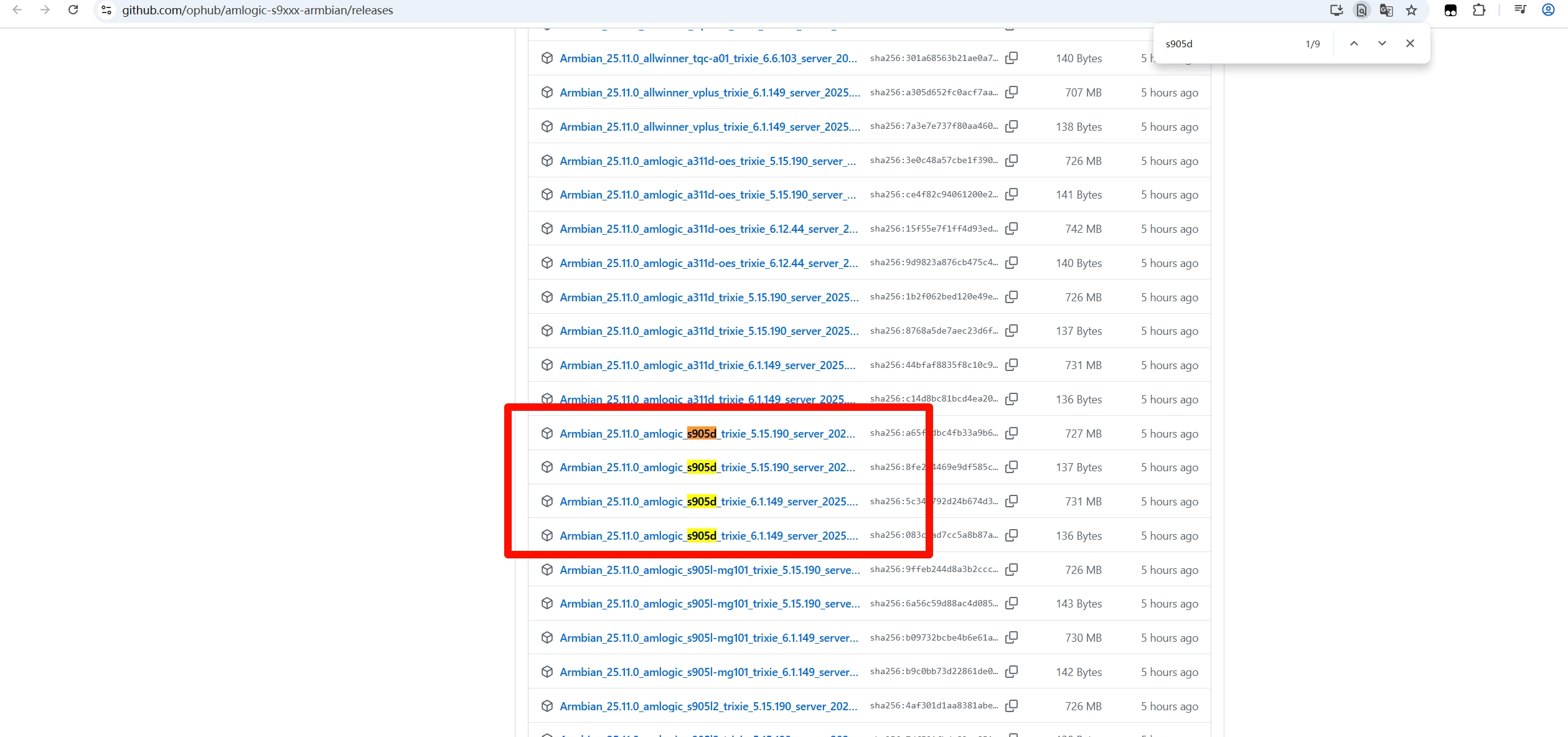
- 先从github上下载armbian系统镜像
n1盒子是晶晨s905d芯片,可以 Ctrl + F 搜索一下
这四个镜像就是内核版本不同,看需求下载
-
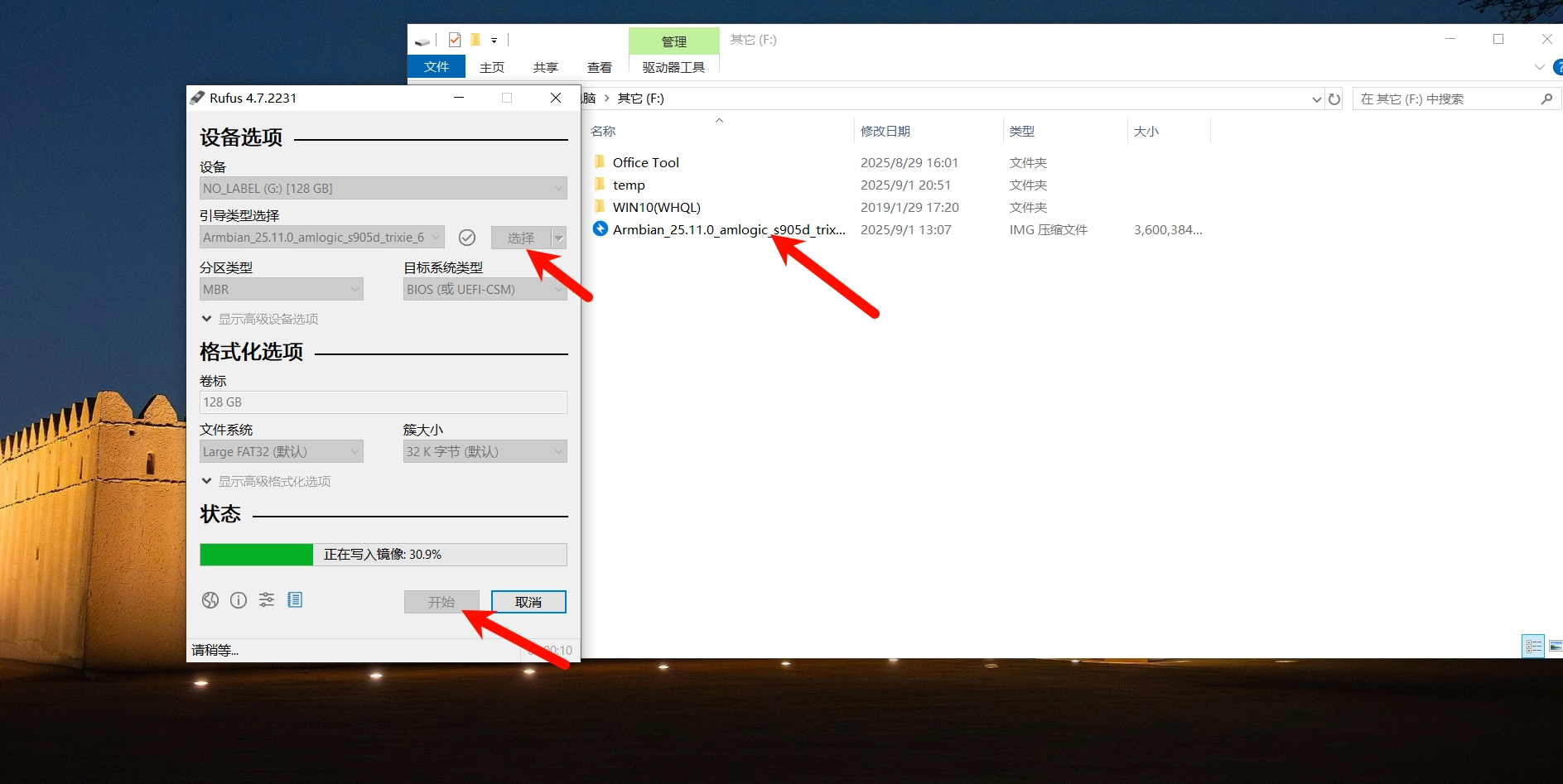
把armbian刷入u盘
我使用的烧录工具是Rufus
注意注意!先备份u盘内的文件,烧录会格式化u盘!
-
把u盘插入n1盒子上靠近hdmi接口的usb接口上,怼上电源,怼上网线 不出意外的话,我们就可以登录armbian了
去路由器后台看一下armbian的ip,然后随便找个终端用ssh登录
ssh root@192.168.1.xxarmbian的root账户默认密码为1234
 然后按照提示配置一下
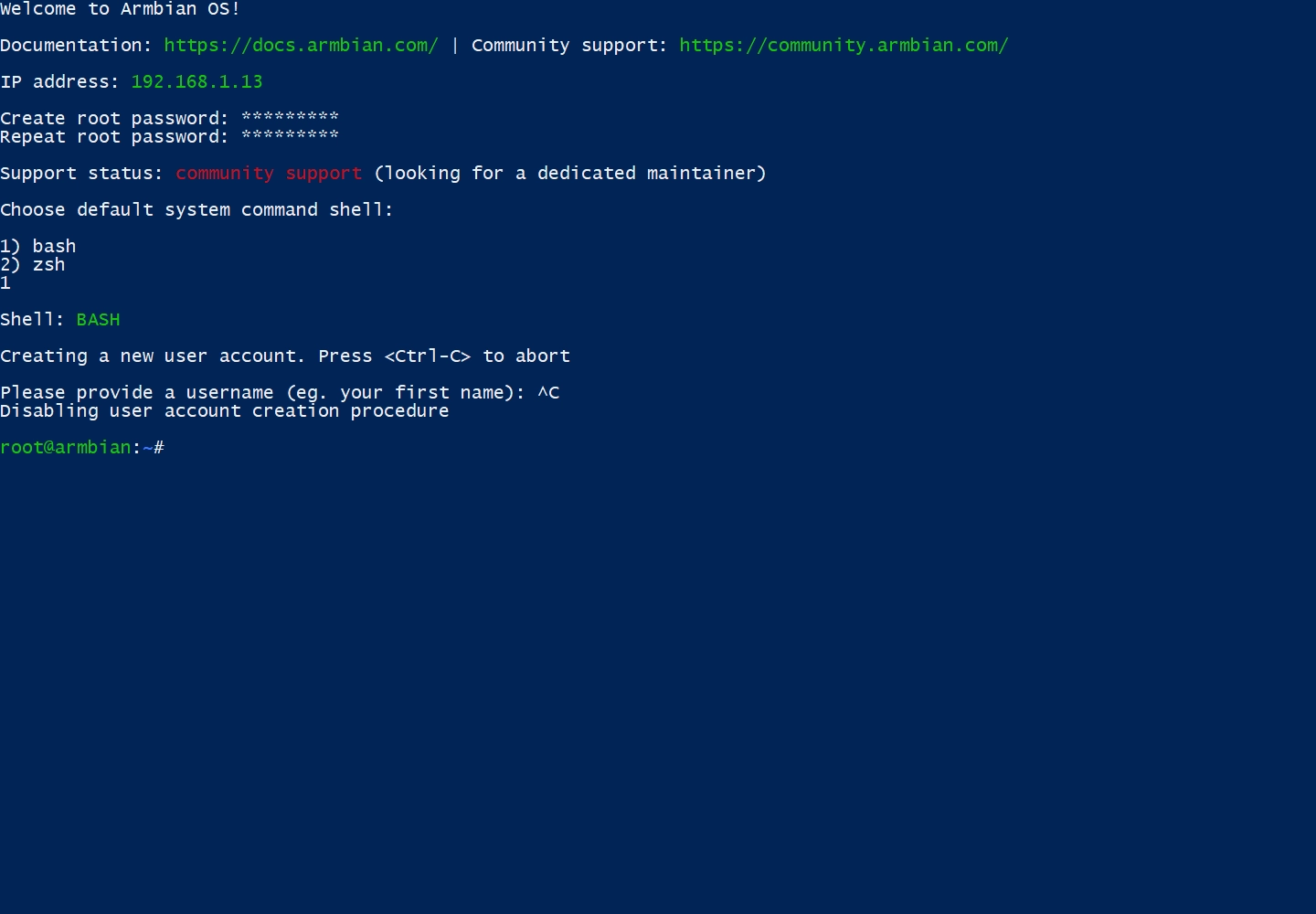 之后输入armbian-install进行写入到emmc
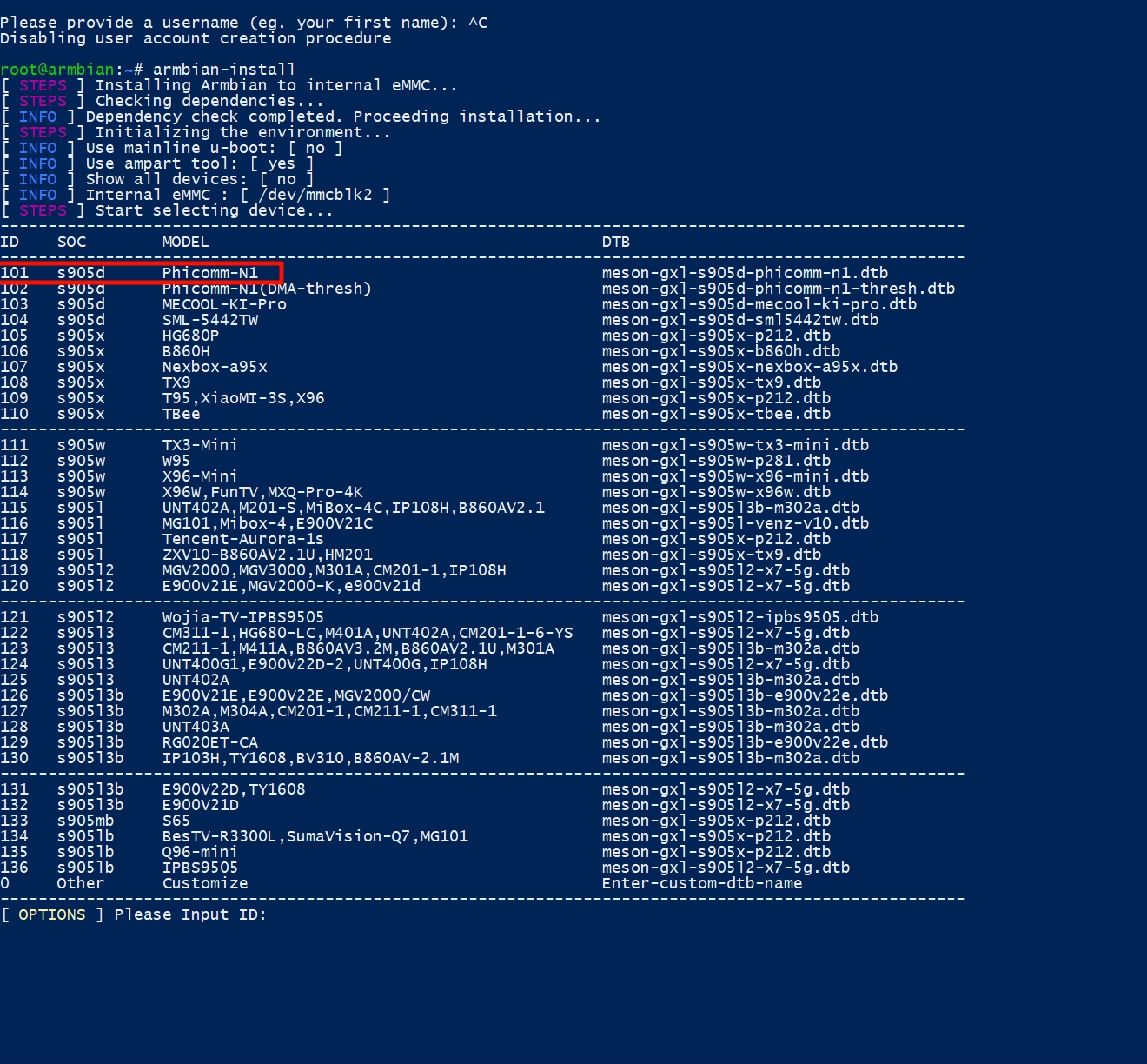
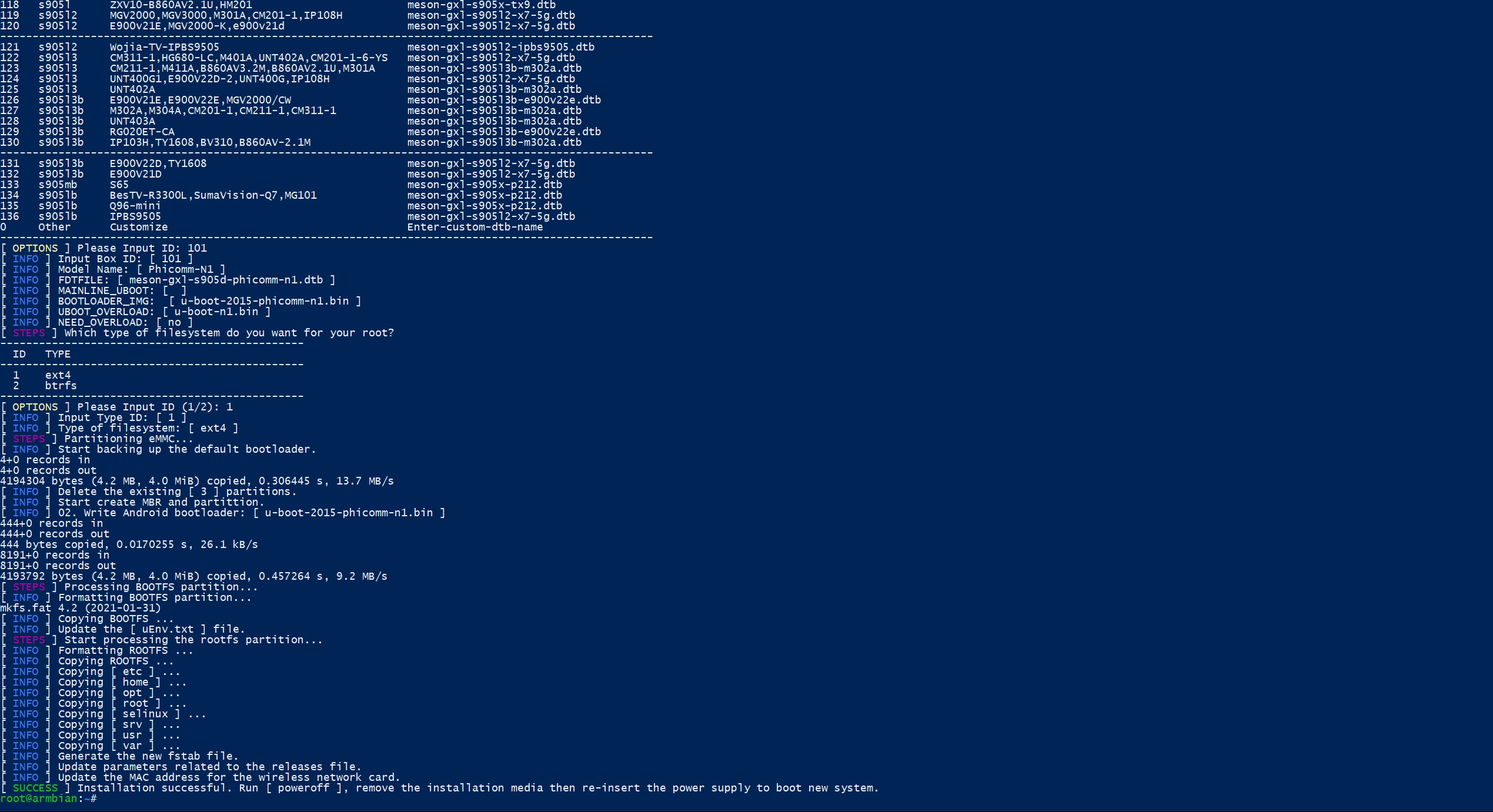 选择设备这里就输入n1的id也就是101,然后文件系统我选的是ext4
安装完成后,断电源拔u盘,然后再接电源
选择设备这里就输入n1的id也就是101,然后文件系统我选的是ext4
安装完成后,断电源拔u盘,然后再接电源 -
因为路由器给n1分配的ip会变动,不方便我们使用,所以接下来配置网络。
输入armbian-config命令
提示最好有科学上网环境,否则有概率无法正常运行,文后有设置代理教程
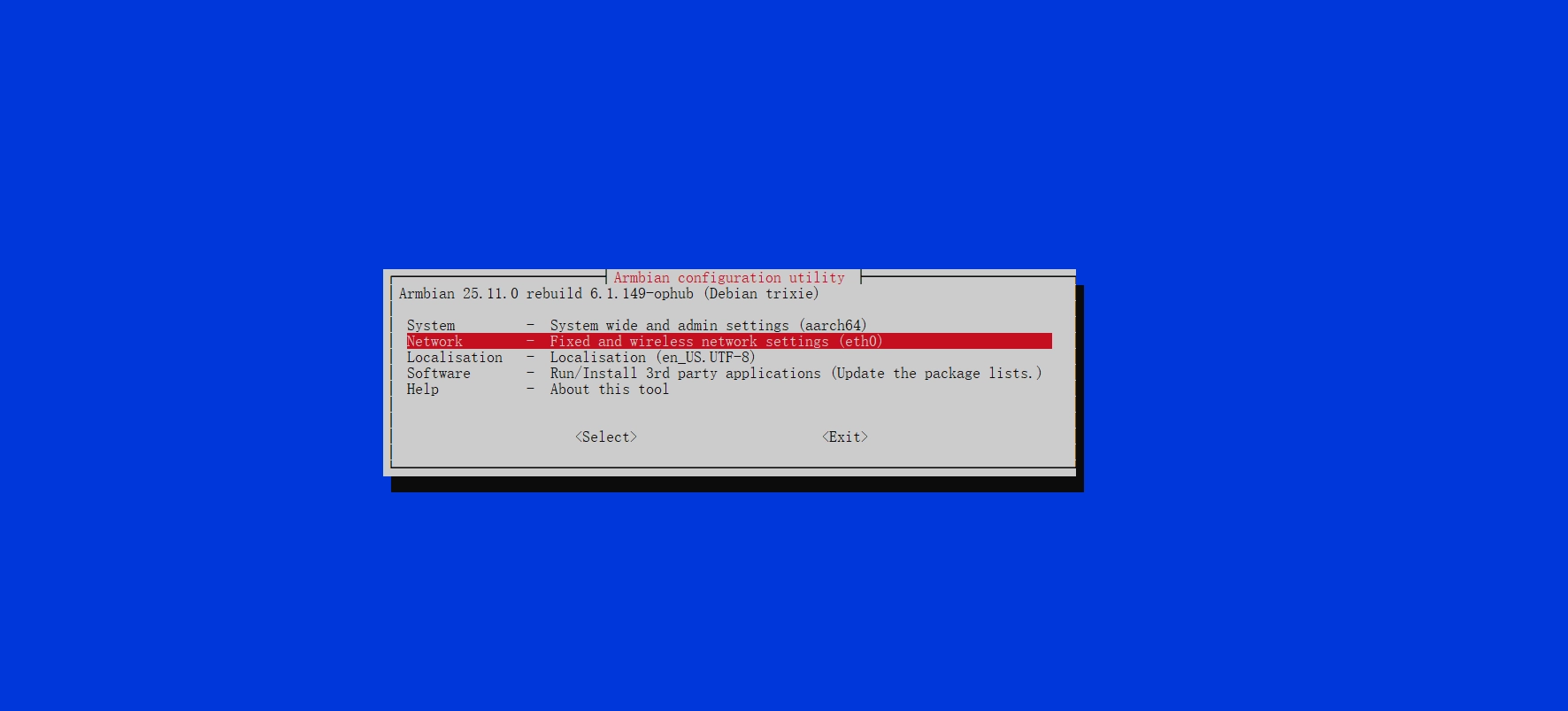

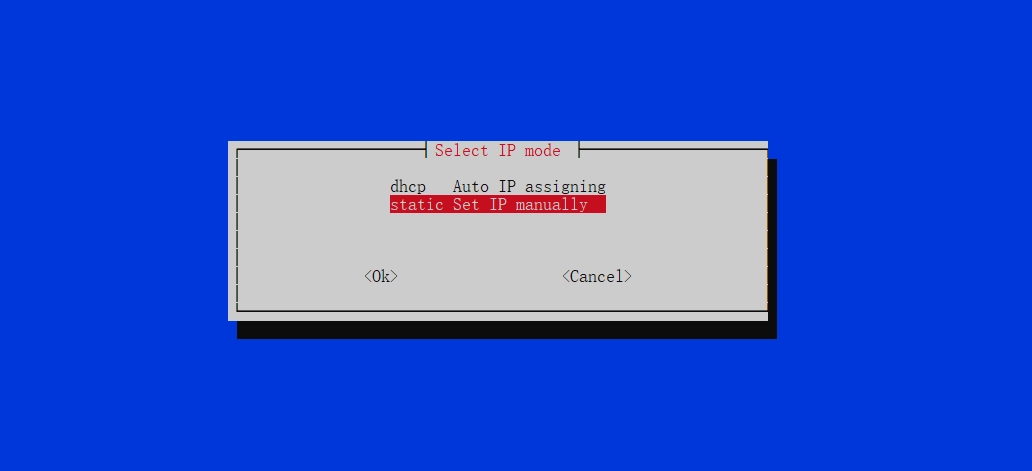 依次选择network—>eth0—>static set ip
之后自定义一个静态ip
依次选择network—>eth0—>static set ip
之后自定义一个静态ip -
之后我们就可以安装casaos了
输入命令
curl -fsSL https://get.casaos.io | sudo bash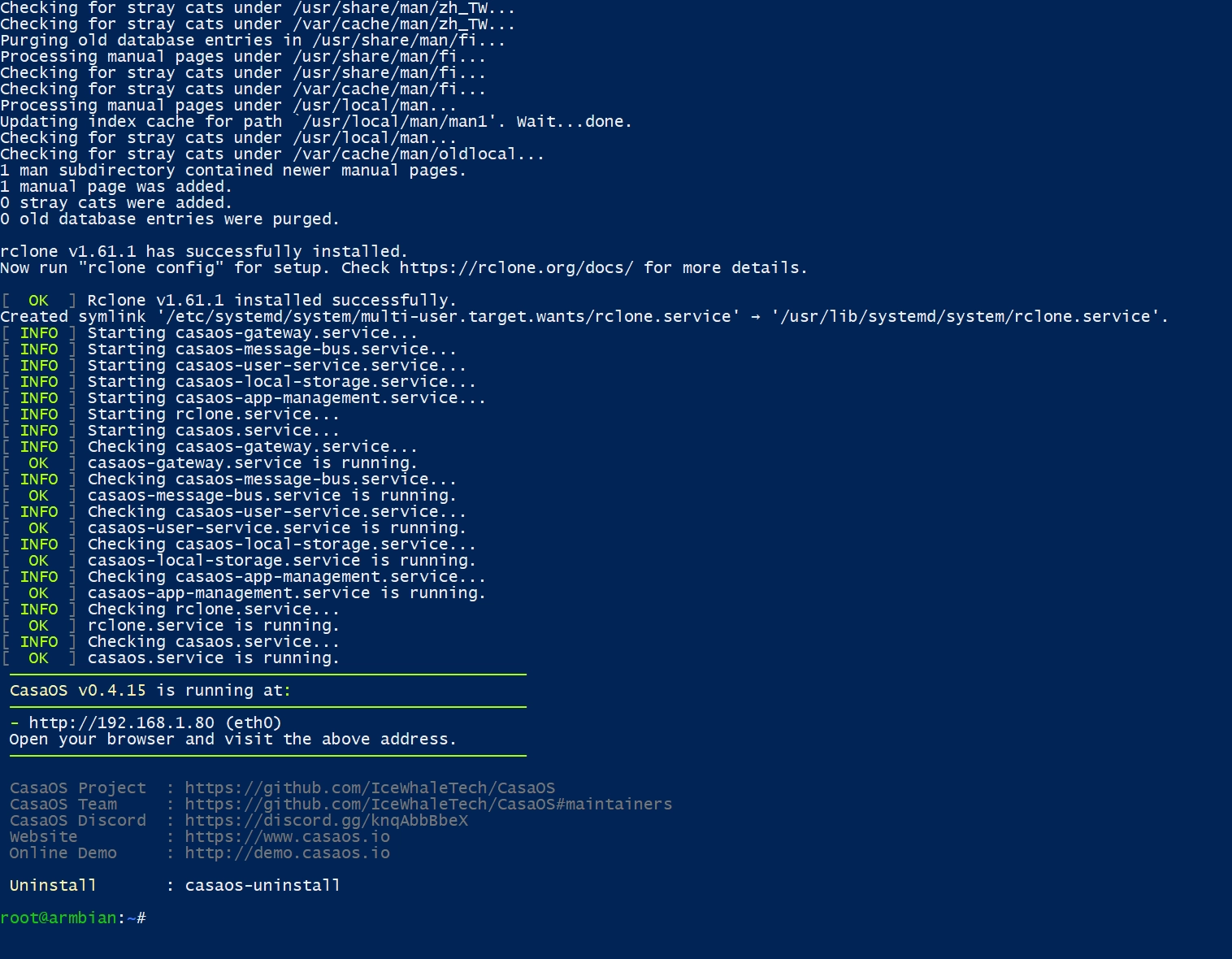 安装后访问刚才设置的静态IP就可以看到casaos的界面了
科学上网
因为网络原因,下载文件的时候很容易卡住,我的解决办法是电脑用clash等工具局域网代理n1
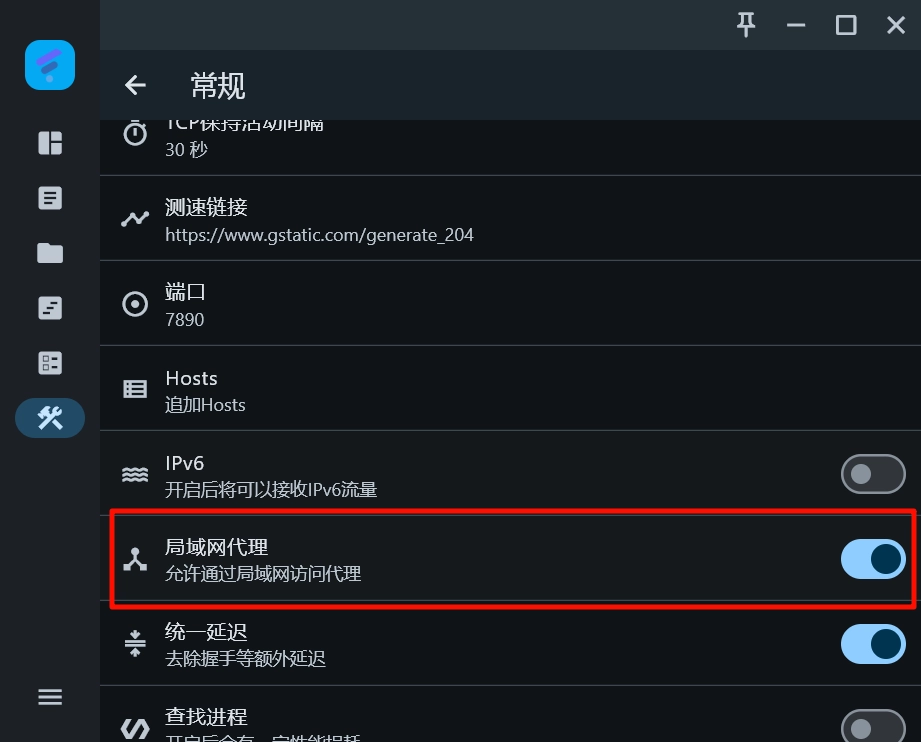
之后在armbian上用以下命令设置代理,注意端口号和你的代理工具要一致
export http_proxy=http://代理地址:端口export https_proxy=http://代理地址:端口

支持与分享
如果这篇文章对你有帮助,欢迎分享给更多人或赞助支持!
部分内容可能已过时